क्या आपकी PDF फ़ाइल में बॉर्डर या खाली जगह है जिसे हटाना चाहते हैं? या फिर आप सिर्फ़ एक ख़ास हिस्से पर ध्यान दिलाना चाहते हैं? PDF को क्रॉप करना—यानी उसके पेज के किनारे काटना—एक बहुत ही काम की स्किल है। चिंता न करें, यह उतना ही आसान है जितना कि किसी फ़ोटो को काटना।
मैं आपको कुछ आसान तरीके दिखाता हूँ, जिनमें से एक आपके लिए सही रहेगा।
Handy Tools For You
PDF क्रॉप करने के तरीके
आप अपनी ज़रूरत और उपलब्ध टूल के हिसाब से कोई भी तरीका चुन सकते हैं।
1. ऑनलाइन टूल्स का इस्तेमाल (सबसे तेज़)
अगर आपको जल्दी में काम निपटाना है और कोई सॉफ़्टवेयर इंस्टॉल नहीं करना चाहते, तो ऑनलाइन टूल बेहतरीन विकल्प हैं। बस ध्यान रखें, बहुत निजी या संवेदनशील दस्तावेज़ों के लिए इनका इस्तेमाल सावधानी से करें।
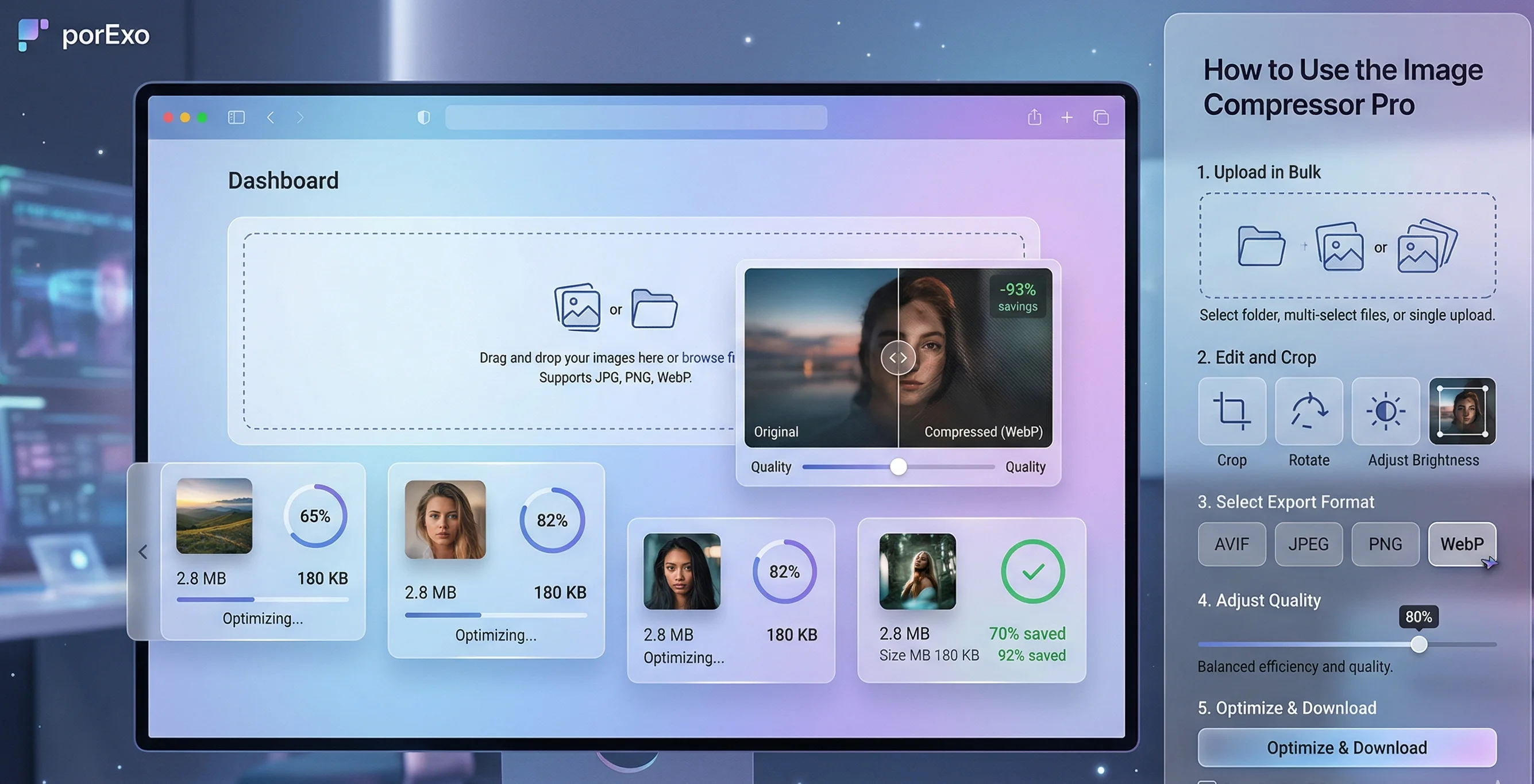
हमारा अपना क्रॉप इमेज टूल भी एक आसान विकल्प है। हालाँकि यह सीधे PDF के लिए नहीं है, लेकिन अगर आप अपनी PDF को पहले इमेज में बदल लें, तो इसे आसानी से क्रॉप कर सकते हैं। PDF को इमेज में बदलने के लिए आप हमारे PDF to JPG कन्वर्टर का इस्तेमाल कर सकते हैं।
2. Adobe Acrobat DC (पेशेवर तरीका)
अगर आप नियमित रूप से PDF के साथ काम करते हैं, तो Adobe Acrobat DC सबसे भरोसेमंद सॉफ़्टवेयर है। इसमें क्रॉप करने का ऑप्शन "Tools" मेनू के अंदर मिलता है।
1. अपनी PDF फ़ाइल Acrobat में खोलें।
2. दायीं तरफ के "Tools" पैनल पर क्लिक करें।
3. "Edit PDF" टूल चुनें।
4. ऊपर की टूलबार में "Crop Pages" का बटन दिखेगा, उसे क्लिक करें।
5. पेज पर मार्जिन हैंडल दिखेंगे, उन्हें खींचकर अपने मनचाहे एरिया पर सेट करें।
6. "OK" दबाएँ। सभी पेज क्रॉप हो जाएँगे।
7. File > Save As... पर जाकर नई फ़ाइल सेव कर लें।
3. मुफ़्त सॉफ़्टवेयर (Windows/Mac)
Adobe महँगा पड़ सकता है। अच्छी ख़बर यह है कि मुफ़्त में भी अच्छे विकल्प मौजूद हैं।
- PDFsam (PDF Split and Merge): यह एक बढ़िया मुफ़्त टूल है। इसमें "Crop" का ऑप्शन भी होता है। बस फ़ाइल ऐड करें, क्रॉप एरिया सेलेक्ट करें, और सेव कर लें।
- Mac Users: अगर आप Mac इस्तेमाल कर रहे हैं, तो पहले से इंस्टॉल "Preview" ऐप में ही PDF खोलें। "Tools" मेनू से "Rectangular Selection" चुनकर एरिया सेलेक्ट करें, फिर "Tools" > "Crop" पर क्लिक कर दें। काम हो गया!
क्रॉप करते समय ध्यान रखने वाली बातें
- मूल फ़ाइल सुरक्षित रखें: हमेशा "Save As" का इस्तेमाल करें ताकि आपकी ओरिजिनल PDF सेफ रहे।
- सभी पेज एक जैसे: ज़्यादातर टूल्स आपके द्वारा सेट किए गए क्रॉप को डॉक्यूमेंट के हर पेज पर अप्लाई कर देते हैं। अगर हर पेज का लेआउट अलग है तो सावधानी बरतें।
- कंटेंट न कटे: क्रॉप मार्जिन सेट करते वक़्त यह ज़रूर चेक कर लें कि कोई ज़रूरी टेक्स्ट या इमेज कट तो नहीं रहा।
अगर ग़लती हो जाए तो?
घबराएँ नहीं! लगभग हर टूल में "Undo" (Ctrl+Z या Cmd+Z) का ऑप्शन होता है। अगर आपने फ़ाइल सेव कर दी है और बाद में पछतावा हो रहा है, तो बस वही ओरिजिनल फ़ाइल दोबारा खोलकर प्रोसेस दोहरा लें। यही कारण है कि मूल फ़ाइल का बैकअप रखना ज़रूरी है।
PDF क्रॉपिंग के बारे में अक्सर पूछे जाने वाले सवाल
📚 Read Next


क्या मैं सिर्फ़ एक पेज क्रॉप कर सकता हूँ, पूरी PDF नहीं?
हाँ, ज़रूर कर सकते हैं। Adobe Acrobat जैसे एडवांस टूल्स में आपको यह ऑप्शन मिल जाएगा कि आप क्रॉप को सभी पेजों पर लागू करें या सिर्फ़ चुनिंदा पेजों पर। ऑनलाइन टूल्स में यह फीचर कम ही मिलता है।
क्रॉप करने से फ़ाइल का साइज़ कम होगा?
आमतौर पर हाँ, फ़ाइल का साइज़ थोड़ा कम हो जाता है क्योंकि पेज का कुछ हिस्सा (जैसे खाली मार्जिन) हट जाता है। लेकिन अगर फ़ाइल में हाई-रिज़ॉल्यूशन इमेजेज़ हैं, तो साइज़ में ज़्यादा फर्क नहीं पड़ेगा। फ़ाइल को और कम करने के लिए आप हमारे Compress PDF टूल का इस्तेमाल कर सकते हैं।
क्या मोबाइल फ़ोन से PDF क्रॉप कर सकते हैं?
जी हाँ। Google Play Store और Apple App Store पर बहुत सारे ऐप मौजूद हैं, जैसे Adobe Acrobat Reader का मोबाइल ऐप, जिसमें क्रॉप का टूल होता है। प्रोसेस कंप्यूटर जैसा ही है: फ़ाइल खोलें, एडिट टूल ढूंढें, और क्रॉप करें।
क्रॉप करने के बाद क्या मैं बदलाव वापस ले सकता हूँ?
अगर आपने फ़ाइल सेव नहीं की है, तो ज़्यादातर सॉफ़्टवेयर में "Undo" बटन काम करेगा। एक बार सेव करने के बाद, बदलाव स्थायी हो जाते हैं। इसीलिए "Save As" करके नई कॉपी बनाना एक अच्छी आदत है। अगर आपको PDF के और भी एडिटिंग टूल्स चाहिए, तो हमारे PDF टूल्स कलेक्शन पर एक नज़र डालें।
उम्मीद है, अब आपको PDF क्रॉप करना आसान लग रहा होगा। सबसे अच्छा तरीका यह है कि एक बार प्रैक्टिस करके देख लें। कोई भी टूल चुनें, अपनी एक ऐसी PDF के साथ ट्राई करें जिसकी कोई अहमियत न हो, और देखें कि प्रोसेस कितना सीधा है। हैप्पी एडिटिंग!